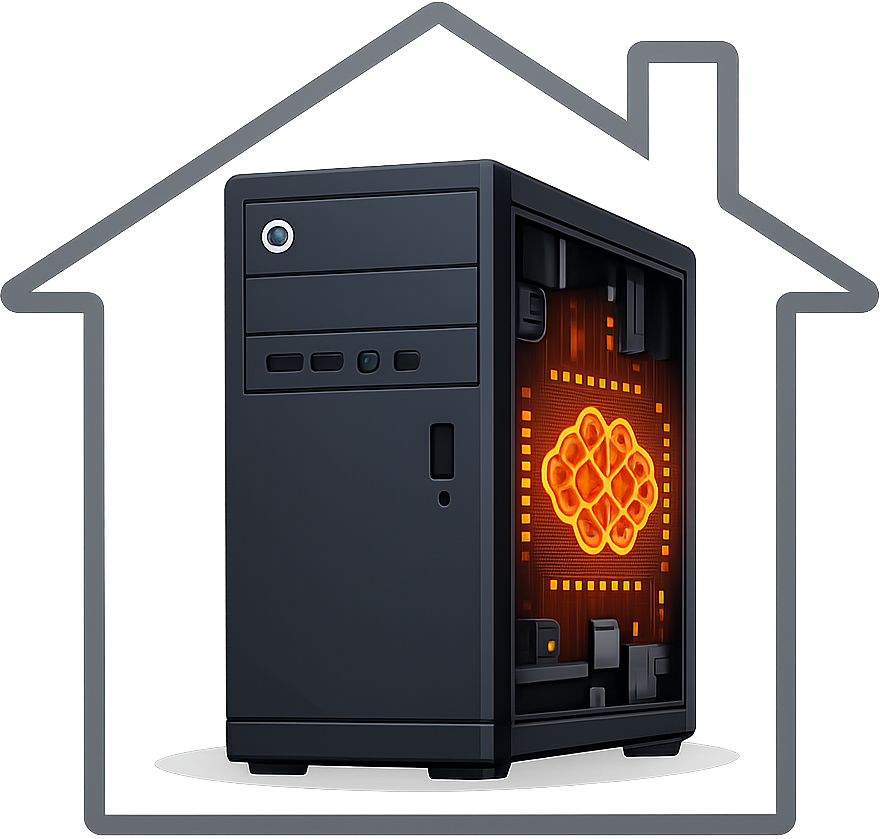
KI lokal nutzen heißt: Ein Sprachmodell läuft komplett auf deinem eigenen Rechner – ohne Cloud, ohne Konto, ohne dass ein einziges Wort deine Festplatte verlässt. Was vor zwei Jahren noch Bastler-Territorium war, ist Stand August 2026 erstaunlich alltagstauglich geworden: Kostenlose Tools installieren sich in Minuten, und offene Modelle wie Qwen3.8-27B liefern eine Qualität, die früher Rechenzentren vorbehalten war. Hier steht, was dein Rechner realistisch schafft, wie du in fünf Schritten startest – und welche Anfänger-Fehler dir die ersten Tage verderben können.
Warum überhaupt lokal, wenn es ChatGPT gibt?
Vier Gründe, die in der Praxis zählen:
1. Datenschutz – nichts verlässt deinen Rechner. Bei einem lokalen Modell gibt es keinen Anbieter-Server, keine Übertragung, keine Frage, was mit deinen Eingaben passiert. Für Bewerbungsunterlagen, private Notizen oder berufliche Inhalte, die keinem Cloud-Dienst gehören, ist das der entscheidende Punkt.
2. Kosten – null Euro pro Anfrage. Tools und offene Modelle sind kostenlos, ohne Abo und ohne Anfragen-Limit. Du zahlst nur den Strom – die Hardware hast du meistens schon.
3. Offline – funktioniert ohne Internet. Im Zug, im Flugzeug, im Funkloch: Ein lokales Modell antwortet immer. Nach dem einmaligen Download brauchst du keine Verbindung mehr.
4. Lernen – du verstehst KI, statt sie nur zu bedienen. Wer Modelle selbst lädt, wechselt und vergleicht, begreift nebenbei, was Kontextfenster, Parameter und Quantisierung bedeuten. Genau dieses Verständnis unterscheidet KI-Anwender von KI-Kompetenten.
Ehrliche Erwartung: Was lokale Modelle können – und was nicht
Ein lokales Modell erreicht nicht die Qualität der großen Cloud-Modelle von Anthropic, OpenAI oder Google. Die stärksten Systeme laufen weiterhin in Rechenzentren – wo die aktuellen Modelle im Gesamtbild stehen, sortiert der Überblick KI-Modelle 2026.
Aber der Abstand ist kleiner geworden, als viele denken. Für einen großen Teil der Alltagsaufgaben reichen lokale Modelle heute gut: Texte zusammenfassen und umformulieren, E-Mail- und Bewerbungsentwürfe, Brainstorming, einfache Code-Hilfe, Fragen zu eigenen Dokumenten, Übersetzungen. Schwächer sind sie bei komplexen mehrstufigen Denkaufgaben, bei langen agentischen Arbeitsabläufen – und bei allem, was aktuelles Weltwissen braucht, denn ein lokales Modell hat keinen Internetzugang und kennt nur, was bis zu seinem Trainingszeitpunkt passiert ist. Bilder sind wiederum ein eigenes Feld mit eigenen Werkzeugen – welche dort führen, sortiert der Überblick KI-Bilder erstellen.
Auch auf Deutsch gilt: Größe zählt. Aktuelle offene Modelle wie Qwen oder Gemma sprechen ordentliches Deutsch – kleinere Varianten machen aber spürbar mehr Grammatik- und Stilfehler als auf Englisch. Wenn deine Ergebnisse holprig klingen, liegt es oft am zu kleinen Modell, nicht an der Technik insgesamt.
Hardware-Realität: Was läuft auf deinem Rechner?
Die wichtigste Größe ist der Speicher: Bei Macs mit Apple Silicon zählt der Arbeitsspeicher (die GPU nutzt ihn direkt mit), bei Windows- und Linux-Rechnern zählt vor allem der Grafikspeicher (VRAM) der Grafikkarte. Passt ein Modell nicht komplett hinein, läuft es zwar oft trotzdem – aber deutlich langsamer. Die folgenden Werte sind grobe Richtwerte für übliche 4-Bit-Versionen der Modelle, keine exakten Grenzen:
| Ausstattung (Richtwert) | Was realistisch läuft | Beispielmodelle (Stand 08/2026) |
|---|---|---|
| 8 GB RAM, ohne dedizierte Grafikkarte | Kleinstmodelle bis ~4 Mrd. Parameter – zum Reinschnuppern | Gemma 4 E2B, Qwen3 4B |
| 16 GB RAM (aktueller Laptop) oder GPU mit 8–12 GB VRAM | 7–12-Mrd.-Klasse, flüssig nutzbar | Gemma 4 E4B / 12B, Qwen3 8B, DeepSeek-R1-Distill 8B |
| 32 GB RAM (Apple Silicon) oder GPU mit 16–24 GB VRAM | 14–30-Mrd.-Klasse – spürbar bessere Qualität | Qwen3.8-27B, Muse Glimmer 30B, Qwen3 30B-A3B |
| 64 GB+ RAM oder Workstation-GPU | 70-Mrd.-Klasse | Llama 3.3 70B |
Das Geheimnis dahinter heißt Quantisierung: Modelle werden in komprimierter Form gespeichert – statt 16 Bit pro Parameter nur 4 Bit, erkennbar an Kürzeln wie „Q4″ im Dateinamen. Das kostet ein wenig Qualität, macht die Dateien aber rund viermal kleiner. Faustregel: Ein Q4-Modell braucht etwa 0,6 GB Speicher pro Milliarde Parameter, plus Reserve für den Gesprächsverlauf. Ein 27-Mrd.-Modell wie Qwen3.8-27B kommt so auf rund 17 GB (das Standardpaket in Ollama: knapp 18 GB, weil die Bildverarbeitung mitkommt) – deshalb steht es in der 32-GB-Zeile.
Kauf dir für den Einstieg keine neue Hardware. Starte mit dem Gerät, das du hast, und wähle das Modell eine Nummer kleiner – der Lerneffekt ist derselbe, und ob du danach überhaupt mehr willst, weißt du erst nach zwei Wochen Praxis.
In fünf Schritten zum ersten lokalen Modell
-
Runner installieren: LM Studio oder Ollama.
Beide sind kostenlos und in wenigen Minuten eingerichtet. LM Studio ist der einfachste Einstieg: eine grafische Oberfläche mit Modell-Katalog und Chatfenster, die sich anfühlt wie ChatGPT. Ollama ist das Werkzeug für alle, die das Terminal nicht scheuen – ein Befehl wie
ollama run gemma4lädt und startet ein Modell. Unter der Haube arbeitet bei beiden das Open-Source-Ökosystem rund um llama.cpp mit dem GGUF-Dateiformat. - Modell wählen – klein anfangen. Für den Start eignet sich ein Modell der 4–12-Mrd.-Klasse, etwa Gemma 4 E4B (rund 10 GB) oder Qwen3 8B – beide laufen auf einem 16-GB-Laptop. Hast du 32 GB oder eine große Grafikkarte, ist Qwen3.8-27B das aktuelle Beispiel dafür, wie stark offene Modelle geworden sind – was hinter dem Release steckt, liest du im Artikel Qwen: Alibabas offene KI-Modelle.
- Erstes Gespräch führen – und ehrlich vergleichen. Gib dem lokalen Modell eine Aufgabe, die du sonst einem Cloud-Dienst geben würdest: eine E-Mail entwerfen, einen Text zusammenfassen, eine Idee durchspielen. Du wirst merken: Präzise Anweisungen wirken bei kleineren Modellen noch stärker als bei großen – die Grundlagen dazu stehen im Guide Prompt Engineering lernen.
- Eigene Dokumente einbinden. Je nach Tool kannst du Dateien direkt in den Chat ziehen – LM Studio etwa beantwortet Fragen zu angehängten PDFs, sofern sie ins Kontextfenster passen. So wird das lokale Modell zum privaten Assistenten für Unterlagen, die du nie in eine Cloud laden würdest. Prüfe dabei die Kontextfenster-Einstellung deines Tools (siehe Anfänger-Fehler unten).
- Zweites Modell laden und Unterschiede notieren. Der eigentliche Lerngewinn entsteht beim Vergleich: gleiche Aufgabe, zwei Modelle, Unterschiede in Qualität und Tempo beobachten. Nach einer Woche hast du ein Gefühl dafür, welches Modell wofür taugt – ein Gefühl, das den meisten KI-Nutzern komplett fehlt.
Die erste Viertelstunde: was du realistisch erlebst
Damit du weißt, was auf dich zukommt, hier der Einstieg einmal konkret durchgespielt – 16-GB-Laptop, LM Studio, Gemma 4 E4B:
Minute 0–3: Installation. LM Studio herunterladen, öffnen, fertig – kein Konto, keine Konfiguration. Beim ersten Start schlägt dir die App Modelle vor, die zu deiner Hardware passen.
Minute 3–13: Der Modell-Download ist die eigentliche Wartezeit. Gemma 4 E4B lädt knapp 10 GB – an einer 100-MBit-Leitung gut zehn Minuten, und zwar nur dieses eine Mal.
Ab Minute 14: der erste Chat. Das Modell in den Speicher zu laden dauert ein paar Sekunden – die RAM-Anzeige springt sichtbar hoch. Dann tippst du deine erste Aufgabe ein: Die Antwort beginnt nach ein bis zwei Sekunden und baut sich Wort für Wort auf, auf einem aktuellen 16-GB-Gerät in der Größenordnung von 20 bis 50 Token pro Sekunde – grob 10 bis 30 deutsche Wörter, also deutlich schneller, als du liest. Es fühlt sich einen Tick behäbiger an als ChatGPT, aber nie wie Warten.
Und die Qualität? Für eine E-Mail, eine Zusammenfassung oder eine Ideenliste: gut brauchbar – grob das Niveau, das Cloud-Chatbots vor zwei Jahren hatten. Tröpfelt die Antwort dagegen im Ein-Wort-Takt oder friert der Rechner ein, steckst du im häufigsten Anfänger-Fehler – dazu jetzt.
Typische Anfänger-Fehler
Zu groß anfangen. Das 27-Mrd.-Modell auf dem 16-GB-Laptop startet zwar oft – aber der Rechner lagert aus, und statt flüssiger Antworten tröpfelt es mit wenigen Wörtern pro Sekunde. Frust am ersten Tag ist fast immer ein Speicherproblem – wähle eine Klasse kleiner und arbeite flüssig.
Das Kontextfenster-Problem übersehen. Viele Runner starten Modelle mit einem knappen Standard-Kontext – Ollama etwa richtet ihn nach dem Grafikspeicher und startet auf üblichen Laptops mit rund 4.000 Token, obwohl die Modelle 128.000 und mehr beherrschen. Die Folge: Bei längeren Dokumenten wird still der Anfang vergessen, und die Antworten wirken grundlos schlecht. In den Einstellungen lässt sich der Kontext erhöhen – das kostet Speicher, löst aber das häufigste „mein Modell ist dumm“-Rätsel.
Aktuelles Weltwissen erwarten. Ein lokales Modell kann nicht googeln. Fragen zu tagesaktuellen Ereignissen beantwortet es aus veraltetem Trainingswissen – manchmal überzeugend falsch. Nutze es für Aufgaben mit deinem Material, nicht als Nachrichtenquelle.
Die Kürzel im Dateinamen ignorieren. Dasselbe Modell gibt es in vielen Varianten – Q4, Q8, FP16 – mit sehr unterschiedlichen Dateigrößen. Wer blind die größte Datei lädt, wundert sich über Abstürze. Die Standardempfehlung der Tools (meist eine Q4-Variante) ist für den Einstieg fast immer die richtige.
Nach einem enttäuschenden Modell aufgeben. Zwischen zwei Modellen derselben Größenklasse liegen oft Welten. Wenn das erste nicht überzeugt, probiere ein zweites, bevor du das Urteil „lokale KI taugt nichts“ fällst – die Modellwahl macht den Unterschied, nicht die Technik.
Die drei häufigsten Fehlerbilder, übersetzt: „model requires more system memory than is available“ (Ollama) bzw. die Speicher-Warnung beim Laden in LM Studio heißt: Modell zu groß – eine Nummer kleiner wählen. Antworten brechen mitten im Satz ab oder ignorieren den Anfang deines Dokuments: Kontextfenster voll – in den Einstellungen erhöhen oder einen neuen Chat starten. Erst flott, dann quälend langsam: Der Speicher läuft über und der Rechner lagert aus – andere speicherhungrige Programme schließen oder ein kleineres Modell laden.
Was dir lokale KI beruflich bringt
Als Kompetenz-Beweis. Wer ein Modell lokal betreibt, kann erklären, was Parameter, Kontextfenster und Quantisierung sind – nicht auswendig gelernt, sondern selbst erlebt. In Bewerbungsgesprächen rund um KI-Rollen ist das genau die Sorte Praxiswissen, die zwischen „hat mal ChatGPT benutzt“ und echter KI-Kompetenz unterscheidet. Wie du diese Kompetenz systematisch aufbaust, zeigt der Fahrplan KI lernen.
Als Unternehmens-Thema. Viele Firmen dürfen sensible Daten nicht an Cloud-Dienste geben – Personalunterlagen, Patientendaten, Konstruktionspläne. Offene Modelle auf eigener Hardware sind dort oft der einzige gangbare Weg, und es werden Leute gebraucht, die diese Welt verstehen. Was Open-Source-Modelle für Unternehmen bedeuten, vertieft der Artikel Open-Source-KI.
Als förderbarer Weiterbildungspfad. Lokale Modelle sind ein guter Selbstlern-Einstieg – für den anerkannten Abschluss, der in Bewerbungen zählt, gibt es strukturierte KI-Weiterbildungen. Wenn du arbeitsuchend bist und die Voraussetzungen erfüllst, können die Kosten über einen Bildungsgutschein von der Agentur für Arbeit übernommen werden.
Häufige Fragen
Ist lokale KI wirklich kostenlos?
Ja – die Runner (Ollama, LM Studio) und die offenen Modelle (Qwen, Gemma, Llama, DeepSeek u. a.) kosten nichts, und es gibt keine Abo- oder Nutzungsgebühren. Deine einzigen Kosten sind der Rechner, den du vermutlich schon hast, und etwas Strom bei intensiver Nutzung.
Reicht mein Laptop für lokale KI?
Mit 16 GB RAM: sehr wahrscheinlich ja – Modelle der 7–12-Mrd.-Klasse laufen dort flüssig und sind für Alltagsaufgaben gut nutzbar. Mit 8 GB kannst du Kleinstmodelle ausprobieren, solltest aber keine Wunder erwarten. Die Werte sind grobe Richtwerte; der Praxistest kostet nur eine halbe Stunde.
Brauche ich eine teure NVIDIA-Grafikkarte?
Nein. Macs mit Apple Silicon sind dank gemeinsamen Speichers von Haus aus gut geeignet, und auch reine CPU-Ausführung funktioniert bei kleinen Modellen. Eine Grafikkarte mit viel VRAM beschleunigt größere Modelle deutlich – nötig für den Einstieg ist sie nicht.
Ist ein lokales Modell so gut wie ChatGPT?
Nein – die großen Cloud-Modelle bleiben bei komplexen Aufgaben klar stärker. Für Zusammenfassen, Textentwürfe, Brainstorming und Fragen zu eigenen Dokumenten reichen aktuelle lokale Modelle aber gut aus, und der Abstand ist 2026 kleiner denn je.
Welches Modell ist für Einsteiger am besten?
Ein kleines, aktuelles Allround-Modell: Gemma 4 E4B oder Qwen3 8B laufen auf normalen 16-GB-Laptops und sprechen ordentliches Deutsch. Wer 32 GB RAM oder eine große Grafikkarte hat, kann mit Qwen3.8-27B eines der derzeit stärksten offenen Modelle lokal betreiben.
Bleiben meine Eingaben bei lokaler KI wirklich privat?
Ja – die Modellausführung passiert vollständig auf deinem Gerät, deine Eingaben werden an keinen Anbieter übertragen. Ins Netz gehen die Runner nur für Updates und Modell-Downloads. Eine Einschränkung für den Berufsalltag: Wer personenbezogene Daten verarbeitet, muss die übrigen Datenschutz-Pflichten trotzdem einhalten – lokal ersetzt keine DSGVO-Prüfung. Das ist eine Einschätzung, keine Rechtsberatung.
Vom Ausprobieren zum anerkannten KI-Skill?
Lokale Modelle sind ein starker Einstieg – eine strukturierte KI-Weiterbildung macht daraus einen Abschluss, der in Bewerbungen zählt. Wenn du arbeitsuchend bist, prüfen wir gemeinsam, ob die Kosten über einen Bildungsgutschein übernommen werden können, und bereiten dich auf das Gespräch mit der Agentur für Arbeit vor. Kostenlos und unverbindlich.
Kostenloses Erstgespräch sichern
Benedikt Backhaus – schreibt bei Scaly über KI-Tools, neue Modelle und aktuelle Entwicklungen rund um künstliche Intelligenz. Er beobachtet die KI-Szene laufend und ordnet ein, was neue Releases praktisch bedeuten – ehrlich und ohne Hype. Einschätzung, keine Rechtsberatung. Benedikt auf LinkedIn